Перейти до вмісту
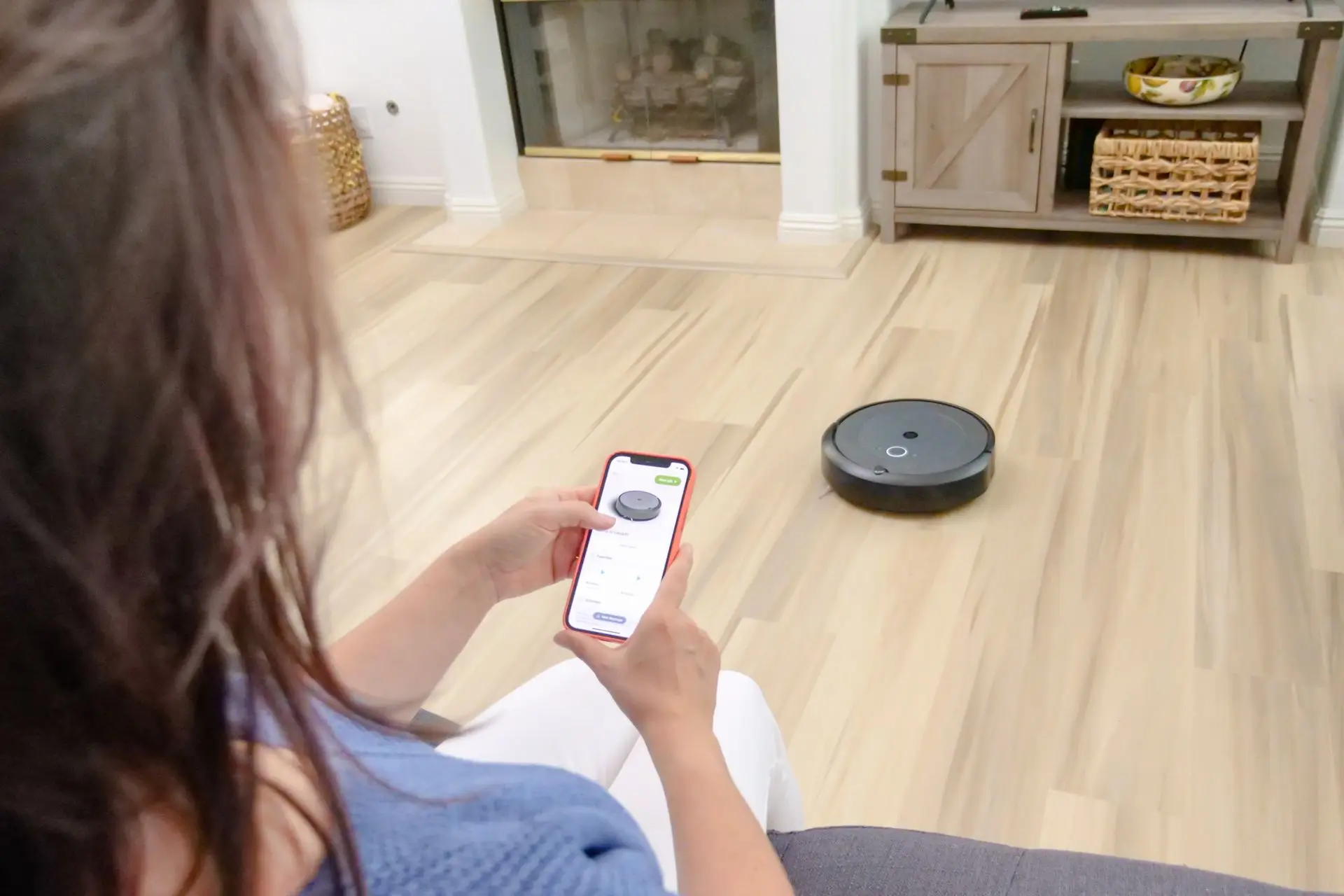
Купили омріяний розумний гаджет і не знаєте, як створити карту в роботі-пилососі швидко та без зайвих клопотів? Створення віртуального плану вашої оселі — це фундаментальний етап, який перетворює звичайний автоматичний пилосос на справді розумного помічника. Точна карта робота-пилососа дозволяє пристрою орієнтуватися у просторі, будувати оптимальні маршрути, прибирати лише обрані зони та уникати потенційно небезпечних ділянок.
Те, як робот-пилосос створює карту, та конкретні кроки для її побудови залежать від технології навігації вашої моделі (лазерний LiDAR чи оптична камера) та фірмового застосунку (Roborock, Mi Home, Dreamehome, Ecovacs тощо). У цьому гайді ми детально розберемо, як побудувати карту в роботі-пилососі, щоб ви отримали детальну план-схему приміщення з першої спроби.
Якщо ви ще тільки готуєтеся до першого використання гаджета, вам також стане у пригоді наша попередня стаття: Як налаштувати робот-пилосос: покрокова інструкція для першого запуску.
Для чого потрібна карта робота-пилососа
Інтелектуальна карта квартири роботом-пилососом створюється не лише для красивого візуалу в додатку. Вона відкриває доступ до цілої низки важливих функцій:
- Прибирання окремих кімнат: Можливість відправити пилосос пропилососити лише передпокій після повернення з вулиці або кухню після готування.
- Вибір зон для прибирання: Вказати конкретну ділянку на схемі (наприклад, простір біля обіднього столу), де потрібно прибрати крихти.
- Заборонені ділянки та віртуальні стіни: Обмеження доступу до місць із мисками тварин, дитячими іграшками чи крихкими вазами.
- Різні режими для різних приміщень: Налаштування максимальної потужності всмоктування для килима у вітальні та тихого сухого режиму для спальні.
- Зручніше керування через застосунок: Повний контроль над процесом прибирання в режимі реального часу прямо з екрана смартфона.
Що потрібно зробити перед створенням карти
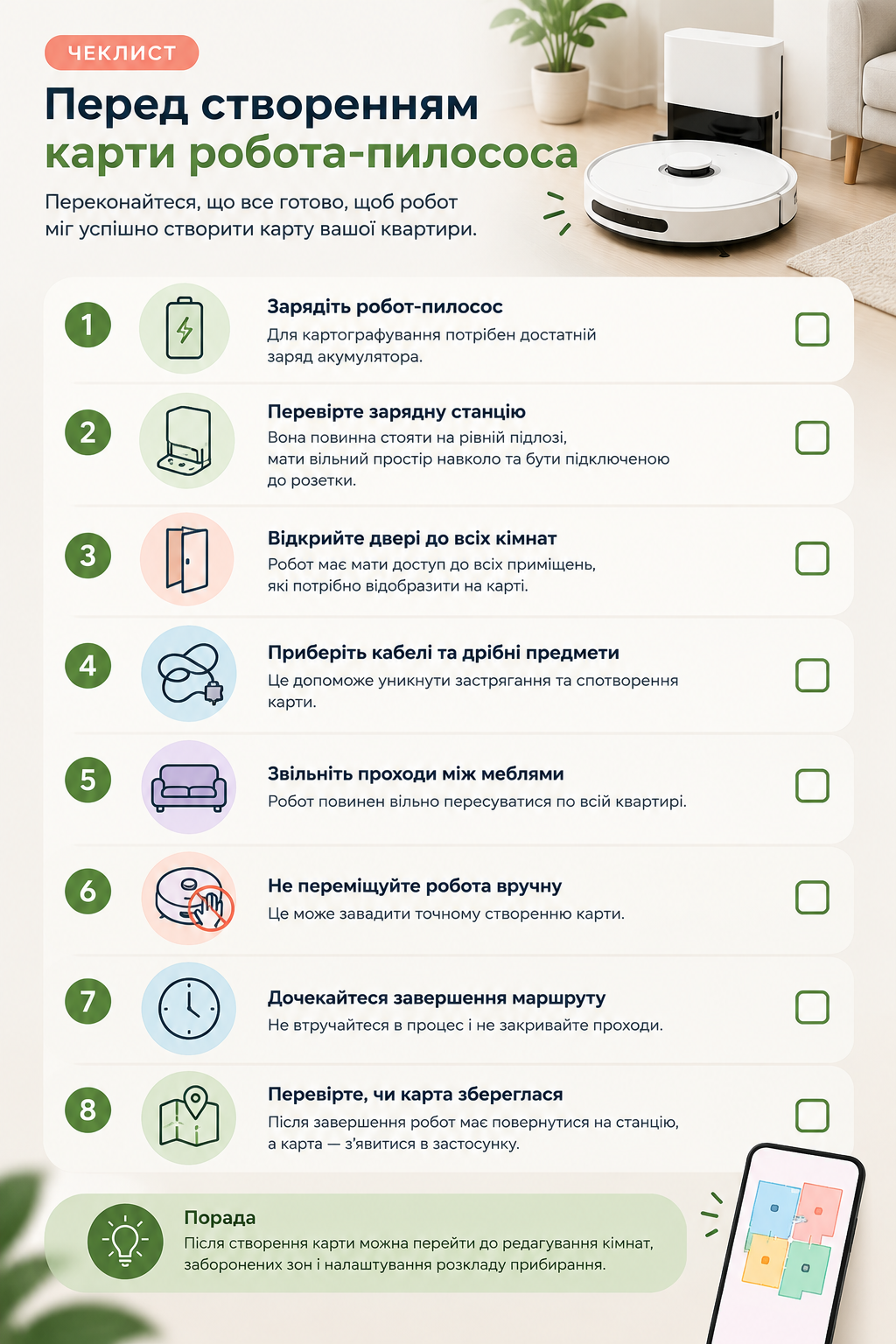
Щоб зрозуміти, як правильно створити карту в роботі-пилососі, важливо ретельно підготувати пристрій та саме приміщення до першого дослідного виїзду.
Зарядіть робот-пилосос
Переконайтеся, що батарея заряджена на 100%. Якщо пристрій розрядиться посеред процесу, карта робота-пилососа може просто не зберегтися, і процедуру доведеться починати спочатку.
Правильно встановіть зарядну станцію
Поставте док-станцію на рівну підлогу біля стіни, забезпечивши вільний простір спереду та з боків. Робот має безперешкодно виїжджати з бази та повертатися на неї.
Підготуйте квартиру до картографування
Підніміть із підлоги дроти, шнурки, іграшки, взуття та килимки з довгою торочкою. Відчиніть міжкімнатні двері в усі приміщення, які пристрій має внести до плану.
Не змінюйте положення станції під час створення карти
Слідкуйте, щоб під час першого виїзду док-станція залишалася непорушною. Якщо зрушити базу, апарат втратить орієнтири у просторі.
Як створити карту в роботі-пилососі — покроково
Нижче наведено універсальний алгоритм, який підкаже, як зробити карту в роботі-пилососі за допомогою вашого смартфона.
Крок 1. Відкрийте застосунок
Запустіть фірмовий додаток на смартфоні та виберіть у списку доданих пристроїв ваш пилосос.
Крок 2. Перевірте, що робот стоїть на базі
Пристрій обов’язково повинен починати процес сканування зі своєї зарядної станції, щоб правильно зафіксувати точку відліку координат.
Крок 3. Знайдіть функцію створення карти
У багатьох сучасних моделях при першому запуску додаток сам запропонує включити режим швидкого сканування (Quick Mapping / Fast Mapping). Якщо такого вікна немає, відкрийте меню налаштувань карти і знайдіть пункт «Створити нову карту» або «Картографування».
Крок 4. Запустіть картографування
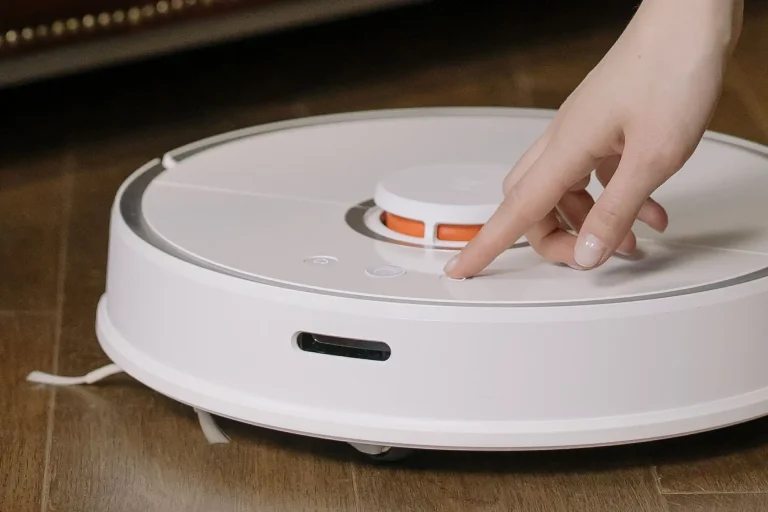
Натисніть кнопку старту. Бажано обирати режим швидкого дослідження без увімкнення всмоктування та вологого прибирання — так пристрій лише скануватиме стіни та перешкоди за допомогою датчиків, витрачаючи мінімум часу та енергії.
Крок 5. Дочекайтеся завершення маршруту
Зачекайте, поки гаджет об’їде всі кімнати і самостійно повернеться на станцію. Не зупиняйте його процес вручну.
Крок 6. Перевірте, чи карта збереглася
Після фінішу переконайтеся, що на екрані з’явився повний план квартири. Якщо ви шукаєте, як зберегти карту робота-пилососа, пам’ятайте: у більшості застосунків це відбувається автоматично одразу після успішного стикування з базою.
Як правильно створити карту квартири, щоб вона була точною
Багато користувачів цікавляться, як створити карту квартири для робота-пилососа без похибок та викривлень стін. Дотримуйтесь таких практичних порад:
- Відкрийте всі кімнати, які потрібно прибрати: Зафіксуйте міжкімнатні двері, щоб вони випадково не зачинилися від протягу під час проходження робота.
- Не переміщуйте робота вручну: Якщо пристрій зачепився за поріг або похитнувся, дайте йому можливість вибратися самостійно. Якщо ви піднімете його руками, орієнтація у просторі зіб’ється.
- Не переставляйте меблі та станцію: Під час сканування стільці та столи мають стояти на своїх звичних місцях.
- Приберіть кабелі та дрібні предмети: Робот не повинен заплутуватися в дротах, адже це зупинить процес дослідження.
Чи потрібно прибирати перед створенням карти?
Так, повноцінне сухе прибирання підлоги звичайною шваброю або пилососом перед скануванням дуже бажане. Якщо підлога чиста, ви зможете запускати гаджет у режимі «Швидке картографування», не турбуючись про те, що на валики намотаються нитки чи волосся.
Як редагувати карту робота-пилососа після створення
Коли перше налаштування карти робота-пилососа завершено, настає час оптимізувати схему під власні потреби. Розберемо, як налаштувати карту робота-пилососа за допомогою вбудованих інструментів редактора.
Як поділити карту робота-пилососа на кімнати
Після збереження схема може відображатися одним суцільним кольоровим блоком. Щоб зрозуміти, як поділити карту робота-пилососа на кімнати, відкрийте редактор карт (Manage Maps / Edit Map), виберіть функцію «Розділити» (Divide/Split) та проведіть пряму лінію в місці міжкімнатних дверних отворів.
Після створення карти в багатьох моделях можна налаштувати окремі режими для різних кімнат. Наприклад, на кухні робот може виконувати більш інтенсивне вологе прибирання, а в кімнаті з килимом — автоматично піднімати мопи. Про технології миття та роботу миючих систем ми детально розповіли у статті — Миючий робот-пилосос: як обрати та на що звернути увагу в 2026 році.
Як додати кімнату в створену карту
Часто трапляється ситуація, коли під час першого сканування двері до балкона, гардеробного приміщення чи ванної були зачинені. Тоді як додати кімнату в карту робота-пилососа, не видаляючи попередню схему?
- Відчиніть двері до нової кімнати та підготуйте в ній підлогу.
- У застосунку відправте робота прибрати зону поруч із цим приміщенням або запустіть прибирання всієї квартири.
- Робот виявить нові відкриті межі завдяки LiDAR або оптичній системі і автоматично внесе нове приміщення до існуючої схеми.
- Після повернення на базу додаток сповістить про оновлення плану і запропонує зберегти зміни. Якщо автоматичне оновлення вимкнене в налаштуваннях, можна скористатися пунктом «Оновити карту» або запустити повторне дослідження конкретної ділянки.
Як перейменувати кімнати
Зберегти карту в роботі-пилососі зручною та зрозумілою допоможе перейменування. Перейменувати кімнати в застосунку робота-пилососа просто: у редакторі карт натисніть на потрібне приміщення (наприклад, «Zone 1»), виберіть пункт «Перейменувати» і вкажіть зрозумілу назву: «Кухня», «Спальня», «Передпокій».
Як об’єднати кімнати на карті
Якщо додаток помилково розділив суміщену кухню-вітальню на два окремих блоки, скористайтеся функцією «Об’єднати» (Merge). Позначте дві суміжні зони та натисніть «ОК».
Як встановити заборонені зони
Для захисту певних ділянок корисно налаштувати заборонені зони в роботі-пилососі. У редакторі виберіть інструмент «No-Go Zone» та розтягніть червоний прямокутник над місцем, куди роботові заходити не можна (наприклад, куток із дротами від ПК або миски вашого улюбленця).
Як створити віртуальну стіну
Зрозуміти, як створити віртуальну стіну в роботі-пилососі, допоможе функція «Virtual Wall». Це червона лінія, яку ви проводите на карті напроти певної ділянки (наприклад, біля виходу на балкон без порога або дитячого ігрового килимка). Робот сприйматиме цю лінію як фізичну перешкоду.
Що робити, якщо робот-пилосос не створює карту
Іноді під час картографування виникають збої. Розберемо головні причини, чому робот-пилосос не створює карту або видає помилку.
Карта не збереглася
З’ясовуючи, чому робот-пилосос не зберігає карту, перевірте, чи був увімкнений у налаштуваннях додатка пункт «Збереження карти» (Map Saving Mode). Також карта не збережеться, якщо ви перервали прибирання кнопкою або не давали пристрою самостійно заїхати на док-станцію.
Робот створив неправильну карту
Якщо робот-пилосос створив неправильну карту (із викривленими стінами або накладеними кімнатами), це свідчить про те, що під час сканування прослизали колеса на гладкій поверхні або ви пересували меблі в процесі.
Частина квартири не відображається
Якщо певний куток чи кімната відсутні на схемі, перевірте, чи не були двері зачинені та чи достатньо світла у приміщенні (якщо модель орієнтується за допомогою оптичної камери, а не лазерного дальноміра).
Система навігації впливає на те, як робот орієнтується в приміщенні та будує карту. Детальніше про LiDAR і камеру ми розповідали в окремому матеріалі: LiDAR чи камера в роботі-пилососі: яка навігація краща у 2026 році.
Робот загубився під час створення карти
Це відбувається при дзеркальних поверхнях на рівні підлоги (шафи-купе) або низьких меблях, де LiDAR засліплюється віддзеркаленнями. Закрийте дзеркальні панелі знизу під час першого сканування.
Коли варто створити карту заново
Якщо ви зробили перепланування, кардинально переставили меблі або якщо карта критично збилася, найкращим рішенням буде видалити карту робота-пилососа у налаштуваннях та запустити процес заново.
Також цікаво: Робот-пилосос не підключається до Wi-Fi: 7 причин і рішення.
Як створити карту для кількох поверхів
Якщо ви власник двоповерхового будинку, звичайно вас цікавить питання, як створити карту кількох поверхів у роботі-пилососі.
Більшість сучасних моделей середнього та преміального сегментів підтримують багатокартовий режим (Multi-floor Mapping):
- Увімкніть у додатку функцію «Багатоповерхові карти» (Multi-storey Map).
- Перенесіть робота (а краще разом із зарядною станцією) на другий поверх.
- Оберіть пункт «Створити нову карту для другого поверху».
- Запустіть сканування. Після завершення пристрій збереже нову схему і розрізнятиме поверхи за унікальними орієнтирами.
Типові помилки під час створення карти
Щоб не довелося мучитися з тим, як виправити карту робота-пилососа, уникайте поширених помилок:
- Запуск сканування не з зарядної станції, а з довільного місця кімнати.
- Закриті двері до міжкімнатних приміщень під час першого виїзду.
- Захаращена підлога дрібними речами та кабелями.
- Ручне піднімання та перенесення пристрою під час роботи.
- Переставляння бази після створення та збереження карти.
- Спроби встановити заборонені зони до того, як план приміщення повністю збережено.
- Запуск картографування при батареї, зарядженій менше ніж на 30–50%.
Як користуватися картою після створення
Після того як повне налаштування завершено, прибирання стає максимально гнучким:
- Вибирайте окремі кімнати: Натисніть на схему потрібної кімнати для швидкого локального прибирання.
- Запускайте прибирання зони: Намалюйте прямокутник на карті для точного очищення конкретного місця.
- Встановлюйте обмеження: Змінюйте заборонені зони залежно від сезонних потреб (наприклад, де стоїть новорічна ялинка).
- Налаштовуйте режими: Задавайте окрему потужність всмоктування та рівень подачі води для кожного приміщення.
- Створюйте розклад: Налаштуйте автоматичний запуск прибирання кухні щодня об 11:00, а всієї квартири — у вівторок і четвер.
FAQ – Поширені питання
Як створити карту в роботі-пилососі?
Повністю зарядіть гаджет, встановіть його на зарядну станцію, відкрийте міжкімнатні двері, приберіть з підлоги сторонні предмети та запустіть режим швидкого картографування через фірмовий застосунок.
Скільки часу займає створення карти?
Залежно від площі квартири та технології навігації, режим швидкого сканування займає від 10 до 25 хвилин для стандартної двокімнатної квартири.
Чи потрібно бути вдома під час картографування?
Бажано бути поруч, щоб підстрахувати гаджет, якщо він застрягне на порозі чи підніме край килима.
Чи можна створити карту без прибирання?
Так, більшість моделей із LiDAR мають режим швидкого сканування (Quick Mapping), під час якого мотор всмоктування вимкнений, а пристрій лише рухається кімнатами для побудови карти.
Чому робот-пилосос не створює карту?
Найчастіші причини: вимкнений режим збереження карт у додатку, запуск не з бази, низький рівень заряду акумулятора або збій з’єднання Wi-Fi.
Чому карта не зберігається?
Карта не збережеться, якщо ви примусово перервали виїзд, підняли пристрій руками або якщо робот не зміг самостійно повернутися та зафіксуватися на станції.
Як поділити карту на кімнати?
У меню редагування карти застосунку оберіть інструмент «Розділити» (Divide) та проведіть лінію в місці міжкімнатного отвору.
Як додати кімнату в створену карту?
Відчиніть двері до нової кімнати та запустіть прибирання всієї квартири або прилеглої зони — робот сканує новий простір і запропонує оновити карту.
Як встановити заборонені зони?
У редакторі карт виберіть функцію «No-Go Zone» або «Virtual Wall» та накресліть обмеження на схемі приміщення.
Висновок
Розібратися, як створити карту в роботі-пилососі, зовсім не складно, якщо дотримуватися правильної послідовності дій. Підготуйте квартиру, повністю зарядіть пристрій та дозвольте йому самостійно дослідити простір із бази. Знаючи, як створити карту в роботі-пилососі та відредагувати її під власні потреби, ви отримаєте повністю автоматизованого помічника, який підтримуватиме ідеальну чистоту у вашому домі без зайвих зусиль з вашого боку.
Якщо ви ще не визначилися, якого помічника собі обрати, радимо ознайомитися з наступним оглядом: Як вибрати робот-пилосос у 2026 році: повний гайд для квартири.