Перейти до вмісту

Багато хто думає, що налаштувати розумний подовжувач складно і без технічних знань не обійтися. Насправді це один із найпростіших пристроїв для створення розумного дому. Якщо ви вже користувалися smart-розеткою, принцип роботи здасться знайомим. Якщо ж це ваш перший пристрій, не хвилюйтеся — увесь процес займає лише кілька хвилин.
Сучасний розумний подовжувач дозволяє керувати кількома приладами через смартфон, створювати розклад роботи, автоматично вимикати техніку та контролювати споживання електроенергії. Це особливо зручно для домашнього офісу, телевізора, зарядних пристроїв, бойлера чи настільної лампи.
Більшість моделей працює через застосунки Smart Life, Tuya або Tapo. Незалежно від виробника, алгоритм підключення дуже схожий, тому після цієї інструкції ви зможете налаштувати розумний подовжувач без сторонньої допомоги.
Якщо ви ще не визначилися з моделлю, спочатку рекомендуємо ознайомитися зі статтею: Найкращі розумні подовжувачі у 2026 році, де ми порівняли найпопулярніші пристрої для українського ринку.
Що потрібно перед початком налаштування
Перед тим як налаштувати розумний подовжувач, переконайтеся, що у вас є все необхідне. Це допоможе уникнути найпоширеніших помилок під час першого підключення.
Вам знадобляться:
- сам розумний подовжувач;
- смартфон на Android або iPhone;
- домашня мережа Wi-Fi 2.4 GHz;
- пароль від Wi-Fi;
- встановлений застосунок Smart Life, Tuya або Tapo (залежно від виробника).
Зверніть увагу, що більшість моделей не підтримує мережу 5 GHz. Якщо роутер працює одночасно у двох діапазонах, під час першого підключення оберіть саме мережу 2.4 GHz. Це одна з найчастіших причин, через яку користувачі не можуть додати пристрій у застосунок.
Ще одна корисна порада — одразу визначтеся, де буде використовуватися подовжувач. Якщо він призначений для телевізора, можна відразу назвати його «Вітальня». Для домашнього офісу — «Робочий стіл». Так у майбутньому буде набагато простіше керувати кількома пристроями.
Як підключити розумний подовжувач до Wi-Fi
Сам процес займає приблизно п’ять хвилин.
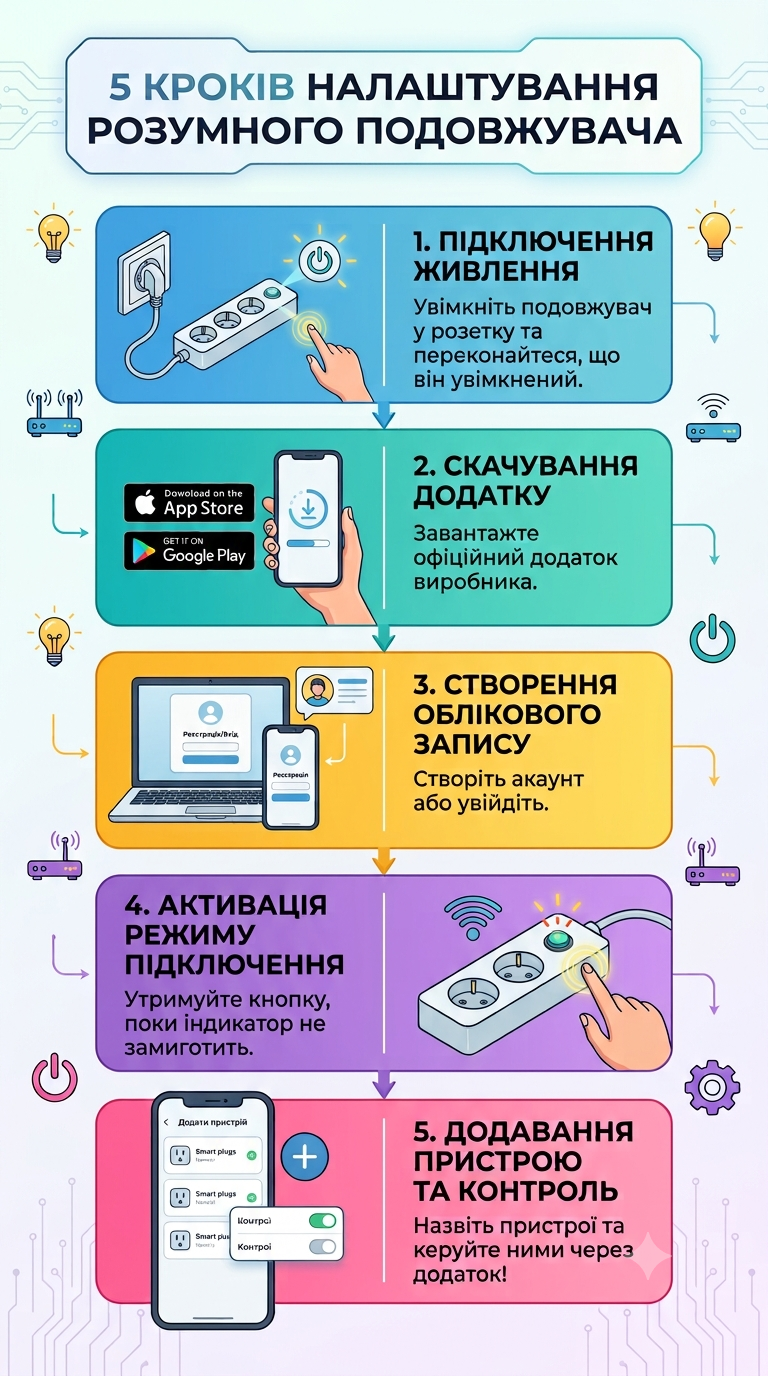
Крок 1. Підключіть подовжувач до електромережі
Увімкніть пристрій у звичайну розетку. Після цього індикатор почне світитися або блимати.
Якщо індикатор не блимає, натисніть і утримуйте кнопку живлення приблизно 5–10 секунд. Подовжувач перейде в режим сполучення.
Крок 2. Встановіть застосунок
Більшість виробників використовує одну з трьох платформ:
- Smart Life;
- Tuya Smart;
- Tapo.
Завантажте потрібний застосунок з App Store або Google Play та створіть обліковий запис.
Крок 3. Додайте новий пристрій
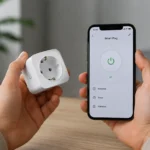
У застосунку натисніть кнопку «Додати пристрій».
Зазвичай програма автоматично знаходить новий Wi-Fi подовжувач. Якщо цього не сталося, можна обрати категорію вручну.
Крок 4. Введіть пароль від домашньої мережі
Застосунок попросить підключитися до домашнього Wi-Fi.
Введіть пароль та дочекайтеся завершення синхронізації.
Не вимикайте подовжувач під час цього процесу.
Крок 5. Завершіть налаштування
Після успішного підключення пристрій з’явиться у списку.
Тепер ви вже можете:
- вмикати й вимикати розетки;
- перевіряти їхній стан;
- створювати таймери;
- керувати подовжувачем навіть поза домом.
На цьому етапі можна сказати, що вам вдалося налаштувати розумний подовжувач, але це лише базове підключення. Найцікавіші можливості відкриваються після створення автоматизацій.
Як налаштувати Smart Life або Tuya
Після першого запуску варто витратити кілька хвилин на організацію пристроїв. Згодом це значно спростить користування.
Перейменуйте пристрій
Не залишайте стандартну назву, наприклад Socket-001.
Краще використати зрозумілі варіанти:
- Робочий стіл;
- Телевізор;
- Вітальня;
- Домашній офіс;
- Зарядна станція.
Якщо у вас буде кілька розумних пристроїв, знайти потрібний стане набагато простіше.
Додайте кімнати
Smart Life і Tuya дозволяють об’єднувати пристрої за кімнатами.
Наприклад:
🏠 Вітальня
- телевізор;
- торшер;
- приставка.
🛏 Спальня
- зарядка телефону;
- нічник.
🍳 Кухня
- кавоварка;
- чайник (якщо модель підтримує відновлення роботи після подачі живлення).
Таке групування стане в пригоді під час створення сценаріїв автоматизації.
Надайте доступ членам родини
Якщо кільком людям потрібно керувати пристроями, не обов’язково використовувати один акаунт.
У Smart Life можна поділитися доступом із членами сім’ї. Кожен матиме можливість керувати подовжувачем зі свого смартфона.
Перевірте оновлення прошивки
Оновлення часто покращують стабільність роботи, швидкість реакції та безпеку пристрою.
Після першого налаштування варто одразу перевірити, чи доступна нова версія програмного забезпечення.
Як створити таймер
Одна з найкорисніших функцій будь-якого розумного подовжувача — це таймер.
Замість того щоб щоразу вручну вимикати техніку, достатньо один раз задати час роботи.
Ось кілька прикладів, які справді спрощують повсякденне життя.
Зарядка телефону
Більшість людей залишає смартфон на зарядці на всю ніч.
Налаштуйте таймер так, щоб живлення вимикалося через 2–3 години після початку заряджання. Це допоможе уникнути зайвого споживання електроенергії та зменшить час, коли зарядний пристрій працює без потреби.
Настільна лампа
Якщо ви працюєте до вечора, можна автоматично вимикати освітлення після завершення робочого дня.
Наприклад:
- увімкнення о 18:00;
- вимкнення о 23:00.
Такий простий сценарій додає комфорту і позбавляє від дрібних щоденних турбот.
Телевізор
Телевізор, приставка та аудіосистема часто залишаються в режимі очікування навіть тоді, коли ними не користуються.
Створіть таймер, який щовечора повністю вимикатиме живлення. Це допоможе скоротити непотрібне споживання електроенергії.
До речі, якщо вас цікавить, чи справді автоматизація допомагає економити, рекомендуємо прочитати статтю: Як економити електроенергію за допомогою smart-розетки. У ній ми детально розібрали, у яких випадках розумні пристрої дійсно допомагають зменшити рахунки за електроенергію, а коли очікування можуть бути завищеними.
Як налаштувати розклад роботи
Після того як вам вдалося налаштувати розумний подовжувач, варто перейти до функції, заради якої його найчастіше і купують, — автоматичного розкладу роботи.
На відміну від звичайного таймера, розклад виконується щодня або за вибраними днями тижня. Ви один раз задаєте час, а далі пристрій працює без вашої участі.
Наприклад, можна налаштувати:
- 07:00 — увімкнути кавоварку;
- 08:30 — подати живлення на робочий стіл;
- 22:30 — вимкнути телевізор;
- 01:00 — відключити зарядні пристрої;
- 19:00 — увімкнути торшер.
Такі дрібниці швидко стають звичкою. Через кілька днів уже важко уявити, що раніше всі ці дії доводилося виконувати вручну.
10 практичних сценаріїв автоматизації
Саме автоматизація перетворює розумний подовжувач із “розетки з Wi-Fi” на справді корисний помічник.
1. Робочий стіл готовий до початку дня
Якщо ви працюєте вдома, налаштуйте автоматичне ввімкнення живлення за 10–15 хвилин до початку роботи.
Комп’ютер, монітор, лампа або зарядні пристрої вже будуть готові, коли ви сядете за стіл.
2. Повне вимкнення після роботи
Не потрібно перевіряти, чи залишилися увімкненими монітор, колонки або принтер.
Один сценарій вимкне все одночасно о потрібній годині.
3. Телевізор без режиму очікування
Навіть у режимі Standby телевізор, приставка та саундбар продовжують споживати електроенергію.
Автоматичне вимкнення живлення допоможе уникнути цього без зайвих дій.
4. Зарядна станція для всієї родини
Підключіть до подовжувача зарядні пристрої для телефонів, планшетів, навушників і смарт-годинників.
Увечері вони автоматично отримають живлення, а вночі подовжувач сам вимкне всі USB-порти або розетки відповідно до налаштованого розкладу.
5. Настільна лампа
Увечері освітлення може вмикатися автоматично, а після опівночі — вимикатися.
Це особливо зручно, якщо ви часто забуваєте вимкнути світло.
6. Новорічна гірлянда
Святкове освітлення не потрібно щоразу вмикати вручну.
Створіть розклад, наприклад:
- 17:30 — увімкнути;
- 23:30 — вимкнути.
7. Вентилятор у спальні
У спекотні дні можна налаштувати автоматичне вимкнення вентилятора через дві години після засинання.
Це забезпечить комфорт і допоможе уникнути зайвого споживання електроенергії.
8. Акваріум
Освітлення акваріума потребує регулярного режиму.
Розклад дозволяє підтримувати стабільний світловий день навіть тоді, коли ви не вдома.
9. Імітація присутності
Якщо плануєте відпустку, налаштуйте випадкове ввімкнення лампи у вечірній час.
Це створить враження, що вдома хтось є.
10. Зарядка електроніки
Ноутбуки, павербанки, акумулятори не обов’язково залишати під напругою всю ніч.
Розклад автоматично вимкне живлення після завершення заряджання.
Як підключити до Google Home та Alexa
Більшість сучасних моделей підтримує інтеграцію з голосовими помічниками.
Після підключення можна керувати технікою голосом:
- Увімкни телевізор.
- Вимкни робочий стіл.
- Увімкни торшер.
Підключення займає кілька хвилин. У застосунку Google Home або Alexa достатньо авторизуватися під тим самим акаунтом Smart Life, Tuya чи Tapo та синхронізувати пристрої.
Якщо у вас вже є інші пристрої розумного дому, вони також з’являться в одному списку.
Найпоширеніші проблеми під час налаштування
Навіть якщо уважно виконувати всі кроки, іноді виникають труднощі.
Пристрій не знаходить Wi-Fi
Найчастіше причина в тому, що використовується мережа 5 GHz.
Більшість розумних подовжувачів працює лише з Wi-Fi 2.4 GHz.
Подовжувач не додається у Smart Life
Перевірте:
- чи блимає індикатор;
- чи ввімкнений режим сполучення;
- чи правильно введений пароль Wi-Fi.
Іноді допомагає повне скидання налаштувань.
Таймер не спрацьовує
Переконайтеся, що правильно встановлено часовий пояс.
Якщо смартфон показує один час, а застосунок використовує інший, сценарії можуть запускатися із затримкою.
Не працює дистанційне керування
Перевірте, чи має подовжувач доступ до Інтернету.
Якщо вдома вимкнувся роутер, керування через смартфон також стане недоступним.
Не вмикається окрема розетка
Деякі моделі дозволяють окремо керувати кожною розеткою.
Перевірте, чи не вимкнена саме вона.
Якщо проблема не зникає, рекомендуємо ознайомитися зі статтею: Smart-розетка не підключається: 7 причин і рішення. Хоча вона присвячена smart-розеткам, більшість описаних порад актуальна і для розумних подовжувачів.
Корисні поради
Перш ніж завершити налаштування, варто врахувати кілька простих рекомендацій.
✔ Використовуйте лише мережу Wi-Fi 2.4 GHz.
✔ Не підключайте прилади, потужність яких перевищує допустиме навантаження виробника.
✔ Давайте пристроям зрозумілі назви.
✔ Об’єднуйте їх за кімнатами.
✔ Регулярно оновлюйте прошивку.
✔ Якщо модель підтримує енергомоніторинг, періодично переглядайте статистику споживання.
Ці прості дії допоможуть зробити використання розумного подовжувача ще комфортнішим.
Часті запитання
Як налаштувати розумний подовжувач?
Підключіть його до електромережі, переведіть у режим сполучення, відкрийте застосунок Smart Life, Tuya або Tapo, додайте новий пристрій і підключіть його до домашньої мережі Wi-Fi 2.4 GHz. Після цього можна створювати таймери, розклади та сценарії автоматизації.
Чи можна керувати розумним подовжувачем через телефон?
Так. Після налаштування ви зможете керувати розетками з будь-якого місця, де є доступ до Інтернету, а також створювати автоматичні сценарії роботи.
Чому розумний подовжувач не підключається до Wi-Fi?
Найчастіше проблема пов’язана з використанням мережі 5 GHz, неправильним паролем, слабким сигналом Wi-Fi або тим, що пристрій не переведено в режим сполучення.
Чи потрібен окремий хаб?
Ні, більшість моделей із підтримкою Wi-Fi працює без додаткового обладнання. Хаб потрібен лише для моделей, що використовують протокол Zigbee або інші спеціалізовані стандарти.
Багато користувачів відкладають покупку, думаючи, що налаштувати розумний подовжувач буде складно. Насправді більшість сучасних моделей розрахована саме на домашнє використання, а весь процес займає не більше 10–15 хвилин.
Після першого підключення відкриваються можливості, яких не дає звичайний мережевий фільтр. Ви можете створювати розклади, автоматично вимикати техніку, керувати пристроями зі смартфона або за допомогою голосових команд, а в деяких моделях — ще й контролювати споживання електроенергії.
Якщо ви тільки плануєте покупку, радимо спочатку прочитати статтю Як вибрати смарт подовжувач для дому у 2026 році, щоб обрати модель, яка відповідатиме вашим потребам. А якщо ще не вирішили, чи достатньо вам розумної розетки, чи варто купувати розумний подовжувач, стане у пригоді наш матеріал: Розумна розетка чи розумний подовжувач: що краще обрати для дому.
Одного разу правильно налаштувати розумний подовжувач значно простіше, ніж щодня вручну вмикати й вимикати техніку. Саме такі невеликі зміни й роблять розумний дім по-справжньому зручним.